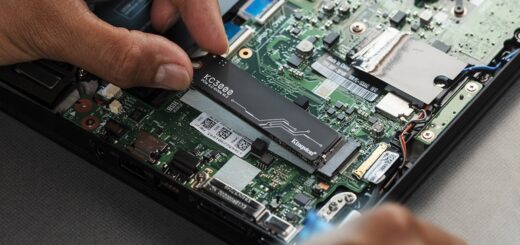
Как включить Wi-Fi на ноутбуке — руководство для начинающих пользователей
Включение Wi-Fi на ноутбуке может показаться сложным для начинающих пользователей, но на самом деле это простой и быстрый процесс. В этой статье мы рассмотрим основные способы включения Wi-Fi на различных моделях ноутбуков и операционных системах, предоставляя пошаговые инструкции и полезные советы для решения возможных проблем. Независимо от того, используете ли вы Windows, macOS или Linux, следуя нашим рекомендациям, вы сможете легко настроить беспроводное соединение и устранить любые возникающие трудности. Также мы обсудим методы обеспечения безопасности при использовании Wi-Fi, чтобы ваши данные всегда оставались защищенными.
Обзор настроек Wi-Fi на различных операционных системах
Windows
Для включения Wi-Fi на ноутбуке с операционной системой Windows сначала откройте меню «Пуск» и перейдите в «Параметры» (значок шестеренки). Затем выберите «Сеть и Интернет» и перейдите в раздел «Wi-Fi». Включите Wi-Fi с помощью переключателя. Если переключатель серый, возможно, Wi-Fi адаптер отключен. Найдите свою сеть в списке доступных и выберите ее. Введите пароль и нажмите «Подключиться».
Если Wi-Fi не включается, проверьте, правильно ли установлен драйвер Wi-Fi адаптера. Для этого откройте диспетчер устройств и убедитесь, что устройство работает корректно. Обновите или переустановите драйвер, если необходимо. Убедитесь, что режим полета выключен, так как он может блокировать подключение к Wi-Fi.
Если нет доступных сетей, убедитесь, что вы находитесь в зоне покрытия Wi-Fi сети. Перезапустите роутер и попробуйте подключиться снова. Также проверьте, не включена ли функция экономии энергии для Wi-Fi адаптера в настройках системы.
macOS
На ноутбуках с macOS нажмите на значок Wi-Fi в верхней строке меню и выберите «Включить Wi-Fi». Найдите свою сеть в списке доступных и выберите ее. Введите пароль и нажмите «Подключиться».
Если Wi-Fi не включается, перейдите в «Системные настройки» > «Сеть» и убедитесь, что Wi-Fi включен и выбран в списке сетевых интерфейсов. Перезагрузите Mac и повторите попытку включения Wi-Fi.
Если нет доступных сетей, убедитесь, что вы находитесь в зоне покрытия Wi-Fi сети. Перезапустите роутер и попробуйте подключиться снова. Также проверьте настройки роутера и убедитесь, что он работает исправно.
Linux (Ubuntu)
Для включения Wi-Fi на ноутбуках с Linux (Ubuntu) нажмите на значок сети в верхнем правом углу экрана и выберите «Настройки сети». Переключите Wi-Fi в положение «включено». Найдите свою сеть в списке доступных и выберите ее. Введите пароль и нажмите «Подключиться».
Если Wi-Fi не включается, откройте терминал и введите команду sudo lshw -C network, чтобы проверить состояние Wi-Fi адаптера. Убедитесь, что драйвер установлен и работает. Также убедитесь, что все необходимые пакеты и обновления установлены, используя команду sudo apt-get update && sudo apt-get upgrade.
Если нет доступных сетей, перезагрузите сетевые службы с помощью команды sudo service network-manager restart. Проверьте настройки роутера и убедитесь, что он работает исправно.
Решение распространенных проблем
Если Wi-Fi не включается, проверьте, правильно ли установлен драйвер для Wi-Fi адаптера. Для этого откройте диспетчер устройств (в Windows) или системные настройки (в macOS и Linux) и убедитесь, что устройство работает корректно. Перезагрузите ноутбук и повторите попытку включения Wi-Fi. Если нет доступных сетей, убедитесь, что вы находитесь в зоне покрытия Wi-Fi сети. Перезапустите роутер и попробуйте подключиться снова. Также проверьте, не включен ли режим полета, который может блокировать Wi-Fi. Убедитесь, что маршрутизатор работает исправно и обновите прошивку, если необходимо.
Настройки безопасности Wi-Fi
Шифрование и пароли
Выбор и настройка безопасного соединения начинаются с использования надежных методов шифрования и сложных паролей. Современные роутеры поддерживают несколько типов шифрования, таких как WEP, WPA и WPA2. WEP считается устаревшим и небезопасным, поэтому рекомендуется использовать WPA2, который обеспечивает высокий уровень защиты.
Сравнение типов шифрования
| Тип шифрования | Уровень безопасности | Рекомендуется для использования |
| WEP | Низкий | Нет |
| WPA | Средний | Нет |
| WPA2 | Высокий | Да |
Использование VPN
VPN (Virtual Private Network) значительно повышает безопасность при работе в интернете, особенно при подключении к публичным Wi-Fi сетям. VPN шифрует ваш интернет-трафик и скрывает ваш IP-адрес, что делает ваши данные более защищенными от киберугроз.
Преимущества VPN для безопасности включают защиту данных от хакеров, предотвращение отслеживания вашей активности в интернете и доступ к контенту, заблокированному в вашем регионе.
Для установки и настройки VPN необходимо выбрать подходящий сервис, скачать и установить его приложение на ноутбук, а затем войти в свою учетную запись и подключиться к серверу.
Экономия энергии и оптимизация работы
Настройка автоматического отключения Wi-Fi при неиспользовании помогает экономить заряд батареи и повышать безопасность устройства. В Windows можно настроить параметры энергосбережения, чтобы Wi-Fi отключался, когда ноутбук переходит в режим ожидания.
Преимущества и недостатки различных настроек
| Настройка | Преимущества | Недостатки |
| Отключение Wi-Fi при простое | Экономия батареи, повышение безопасности | Возможные задержки при повторном подключении |
| Постоянное включение Wi-Fi | Постоянная готовность к подключению | Высокий расход батареи |
Советы по безопасности при использовании Wi-Fi
Всегда используйте защищенные сети, чтобы предотвратить несанкционированный доступ к вашим данным. Отключайте Wi-Fi, когда он не используется, чтобы сэкономить заряд батареи и повысить безопасность устройства.Регулярно обновляйте пароли и используйте сложные комбинации. Избегайте подключения к открытым публичным сетям, особенно при выполнении финансовых операций или передачи конфиденциальной информации. Установите на устройство антивирусное ПО и включите защиту от фишинговых атак. Также рекомендуется использовать VPN для дополнительной защиты данных.
Включение Wi-Fi на ноутбуке – это простой процесс, который может быть выполнен несколькими способами. Следуя нашему руководству, вы сможете легко подключиться к беспроводной сети и использовать все возможности вашего устройства. Если возникнут проблемы, наши советы помогут быстро их решить и вернуться к работе или развлечениям.