Как вывести картинку с ноутбука на телевизор простыми способами
Вывод изображения с ноутбука на телевизор становится все более популярным способом улучшить качество просмотра контента, будь то фильмы, презентации или игры. Этот процесс позволяет использовать большой экран телевизора, обеспечивая лучшее визуальное восприятие и удобство работы. В этой статье мы рассмотрим, почему стоит использовать телевизор для отображения изображения с ноутбука, а также возможности и преимущества такого подключения.
Почему стоит использовать телевизор для отображения изображения с ноутбука?
Использование телевизора в качестве экрана для ноутбука имеет множество преимуществ. Во-первых, телевизоры обычно имеют больший экран и лучшее разрешение по сравнению с ноутбуками, что улучшает визуальный опыт. Во-вторых, это позволяет делиться контентом с несколькими людьми, что особенно полезно для презентаций или семейных просмотров фильмов. Наконец, использование телевизора может снизить нагрузку на глаза благодаря большому экрану и возможности настройки оптимального расстояния для просмотра. Подключение ноутбука к телевизору открывает перед пользователями широкий спектр возможностей. Это позволяет превратить телевизор в полноценный мультимедийный центр, где можно смотреть фильмы, играть в игры, проводить видеоконференции или работать с большими документами и таблицами. Также это может повысить продуктивность, предоставляя больше рабочего пространства и улучшая удобство работы с несколькими приложениями одновременно. Физические подключения
Подключение через HDMI
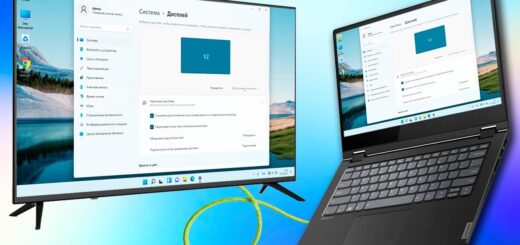
Подключение ноутбука к телевизору через HDMI является одним из самых простых и популярных способов. Для этого убедитесь, что у вас есть HDMI-кабель и что как ноутбук, так и телевизор оснащены HDMI-портами. Подключите один конец HDMI-кабеля к HDMI-порту на ноутбуке, а другой конец к HDMI-порту на телевизоре. Включите телевизор и выберите соответствующий HDMI-вход с помощью пульта дистанционного управления. Включите ноутбук. На большинстве ноутбуков изображение автоматически начнет выводиться на телевизор. Если этого не произошло, откройте настройки дисплея и выберите опцию дублирования или расширения экрана на телевизор. Убедитесь, что разрешение на ноутбуке и телевизоре настроено оптимально для лучшего качества изображения.
Сравнение HDMI с другими кабелями
| Параметр | HDMI | VGA | DisplayPort |
| Качество изображения | Высокое | Среднее | Высокое |
| Передача звука | Да | Нет | Да |
| Простота подключения | Высокая | Средняя | Высокая |
| Максимальное разрешение | 4K и выше | 1080p | 8K и выше |
| Совместимость | Высокая | Высокая | Средняя |
Подключение через VGA и DisplayPort
Если ваш ноутбук и телевизор оснащены портами VGA или DisplayPort, вы можете использовать их для подключения. Для подключения через VGA убедитесь, что у вас есть VGA-кабель и, при необходимости, аудиокабель для звука. Подключите один конец VGA-кабеля к ноутбуку, а другой к телевизору. Подключите аудиокабель от ноутбука к телевизору или внешним динамикам. Включите телевизор и выберите соответствующий VGA-вход. Включите ноутбук и настройте параметры экрана в настройках дисплея, выбрав дублирование или расширение экрана.Для подключения через DisplayPort убедитесь, что у вас есть DisplayPort-кабель или адаптер (например, DisplayPort-HDMI). Подключите один конец DisplayPort-кабеля к ноутбуку, а другой к телевизору (или через адаптер). Включите телевизор и выберите соответствующий вход. Включите ноутбук и настройте параметры экрана в настройках дисплея.
Преимущества и недостатки VGA и DisplayPort
| Параметр | VGA | DisplayPort |
| Качество изображения | Среднее | Высокое |
| Передача звука | Нет | Да |
| Простота подключения | Средняя | Высокая |
| Максимальное разрешение | 1080p | 8K и выше |
| Совместимость | Высокая | Средняя |
Беспроводные подключения
Wi-Fi Direct и Miracast – это технологии, которые позволяют передавать изображение с ноутбука на телевизор без использования проводов. Wi-Fi Direct создает прямое соединение между устройствами, минуя маршрутизатор, что обеспечивает стабильное и быстрое подключение. Miracast работает по тому же принципу, но использует стандарты HDMI по воздуху для передачи аудио и видео высокого качества. Для настройки Wi-Fi Direct и Miracast убедитесь, что и ноутбук, и телевизор поддерживают эти технологии. Включите Miracast на телевизоре в разделе настроек и выберите его как источник для дублирования экрана. На ноутбуке откройте параметры экрана и выберите опцию подключения к беспроводному дисплею.
Стриминговые устройства, такие как Chromecast и его аналоги, предоставляют еще один способ беспроводного подключения ноутбука к телевизору. Chromecast подключается к HDMI-порту телевизора и позволяет стримить контент с ноутбука через Wi-Fi. Для настройки Chromecast подключите его к телевизору и настройте через приложение Google Home на ноутбуке или смартфоне. После настройки откройте нужное приложение или браузер и выберите опцию «Cast» для передачи контента на телевизор.
Программные методы
Существуют программы для дублирования экрана, которые позволяют передавать изображение с ноутбука на телевизор через сеть. TeamViewer и AnyDesk – популярные решения для удаленного управления и дублирования экрана.Для использования TeamViewer скачайте и установите программу на оба устройства, создайте учетную запись и подключитесь к телевизору через ID. AnyDesk работает аналогично: скачайте, установите, и используйте уникальный код для подключения.
Медиаплееры, такие как Plex и Kodi, предоставляют отличные возможности для стриминга контента с ноутбука на телевизор. Plex позволяет создать домашний медиасервер, который может транслировать контент на любой подключенный к сети телевизор. Kodi – мощный медиаплеер с поддержкой многочисленных плагинов и стриминговых сервисов.
Для настройки Plex создайте учетную запись, установите серверное программное обеспечение на ноутбуке и приложение на телевизоре. Kodi настраивается аналогично, с установкой соответствующих плагинов для стриминга.
Технические советы
Использование качественных кабелей и адаптеров может значительно улучшить качество изображения. HDMI и DisplayPort кабели должны поддерживать высокое разрешение и частоту обновления, чтобы избежать потери качества. Кроме того, настройка сети для беспроводного подключения играет важную роль. Обеспечьте стабильное соединение Wi-Fi, избегая помех и обеспечивая достаточную пропускную способность.Проверка совместимости устройств является ключевым шагом для успешного подключения. Убедитесь, что ваш ноут.
Часто возникающие проблемы и их устранение
Проблемы с качеством изображения могут возникать из-за использования некачественных кабелей или неправильных настроек. Чтобы решить эту проблему, используйте качественные HDMI или DisplayPort кабели, поддерживающие высокое разрешение. Проверьте настройки разрешения и частоты обновления на ноутбуке и телевизоре, чтобы убедиться, что они оптимальны. Также убедитесь, что на ноутбуке установлены последние драйверы видеокарты.
Задержки и проблемы с синхронизацией могут быть вызваны нестабильным беспроводным соединением или недостаточной пропускной способностью сети. Для устранения этих проблем обеспечьте стабильное соединение Wi-Fi, избегая помех от других устройств. Переместите маршрутизатор ближе к ноутбуку и телевизору или используйте проводное подключение для минимизации задержек. Обновление прошивки маршрутизатора также может помочь улучшить производительность сети.
Подключение ноутбука к телевизору улучшает визуальное восприятие и удобство работы. Оптимальные способы: HDMI и DisplayPort для высококачественного изображения и звука. Беспроводные подключения, такие как Miracast, обеспечивают гибкость. Используйте качественные кабели, настройте сеть, обновляйте прошивку и драйверы для лучшего качества изображения и минимальных задержек.