Что делать, если компьютер не включается? Решения для самых распространенных проблем
Не включение компьютера может стать серьезной проблемой, требующей быстрого и правильного решения. Эта ситуация может вызвать беспокойство у пользователей, особенно если компьютер используется для работы или игр. Важно понять основные причины, которые могут привести к такому положению дел, и знать, какие шаги предпринять для диагностики и устранения проблемы. В данной статье мы рассмотрим ключевые аспекты, с которыми стоит ознакомиться при столкновении с такой ситуацией.
Проверка электропитания
Первым шагом при возникновении проблем с включением компьютера является проверка корректного подключения кабеля питания к розетке. Убедитесь, что кабель плотно вставлен в розетку и не испытывает физических повреждений. Далее стоит проверить состояние самого кабеля питания. Осмотрите внимательно весь кабель на наличие повреждений, таких как трещины, обрывы или перегибы. При необходимости, замените кабель на новый или исправный экземпляр, чтобы исключить проблемы с электропитанием компьютера.
Проверка компонентов компьютера
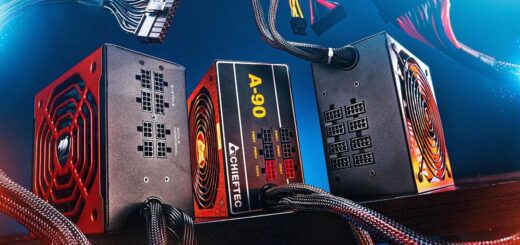
Для проверки работы блока питания компьютера с помощью мультиметра выполните следующие шаги: выключите компьютер и отсоедините его от сети. Найдите блок питания компьютера, который обычно находится на задней панели или внутри системного блока. Подключите мультиметр к выходным контактам блока питания для измерения напряжения. Убедитесь, что мультиметр настроен на правильный диапазон напряжения. Включите компьютер. Мультиметр должен показать стабильное напряжение, соответствующее требуемым характеристикам блока питания.
Инструкции по проверке переключателя питания: найдите переключатель питания на задней или передней панели системного блока. Убедитесь, что переключатель находится в положении «Включено». Переключатель может быть в виде кнопки или переключателя. Проверьте состояние контактов переключателя на предмет загрязнений или повреждений. Попробуйте включить компьютер, используя переключатель. Если переключатель не дает реакции, возможно, потребуется его замена или ремонт.
Проверка аппаратной части компьютера
Для проверки работы вентилятора и системы охлаждения компьютера включите компьютер и дождитесь его загрузки до рабочего состояния. Осмотрите вентиляторы на наличие вращения. Они должны работать бесшумно и без перебоев. Также важно проверить, нет ли признаков пыли или загрязнений на вентиляторах или радиаторах системы охлаждения, так как пыль может привести к перегреву компонентов. Для проверки состояния оперативной памяти выключите компьютер и отсоедините его от сети. Откройте крышку системного блока и найдите планки оперативной памяти. Убедитесь, что все планки надежно установлены и правильно зафиксированы в слотах. Если у вас установлено несколько планок, попробуйте запустить компьютер с одной планкой памяти, затем с другой, чтобы выявить возможные проблемы с отдельными модулями.
Советы по самостоятельному ремонту и консультации
Шаги по самостоятельному ремонту и настройке компьютера:
- Убедитесь, что все кабели подключены надежно и не повреждены.
- Проверьте работу вентиляторов и системы охлаждения.
- Осмотрите блок питания на наличие повреждений.
- Проверьте состояние оперативной памяти и её правильную установку.
Когда обратиться к профессионалу
| Признаки неисправности | Рекомендации |
| Компьютер не включается после всех проверок | Обратитесь к специалисту для диагностики и ремонта. |
| Неисправность, требующая замены компонентов | Выберите сервисный центр с положительными отзывами. |
| Сложности с программными настройками | Консультируйтесь с профессионалами по настройке ПО. |
Правильное обслуживание компьютера помогает предотвратить множество проблем с его работой. Регулярная проверка и чистка вентиляторов, правильная установка и обновление компонентов помогут продлить срок службы вашего устройства и поддерживать его работоспособность на высоком уровне. Если вы столкнулись с серьезной неисправностью или сомневаетесь в своих силах, не стесняйтесь обратиться за помощью к профессионалам.